[카테고리:] 아이티마스터

IT / 컴퓨터 관련 글을 올리고 있습니다.

  • 줌 마이크설정방법 알려드려요

    줌 마이크설정방법 알려드려요

    안녕하세요?

    이번시간에는 줌을 이용해서 화상회의를 하시는 분들을 위해서 줌 마이크 설정방법을 알려드리겠습니다.
    사용방법은 매우 간단하므로 한 번만 보시면 누구든지 쉽게 따라하실 수 있으리라 생각됩니다.

    그럼 바로 시작하겠습니다.

    줌마이크설정 방법.

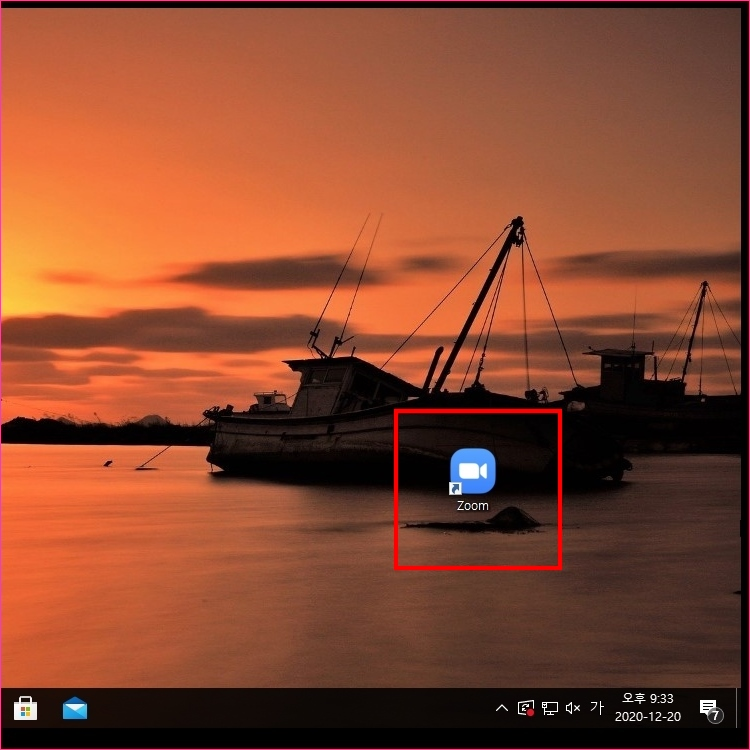
    1. 줌을 실행합니다.

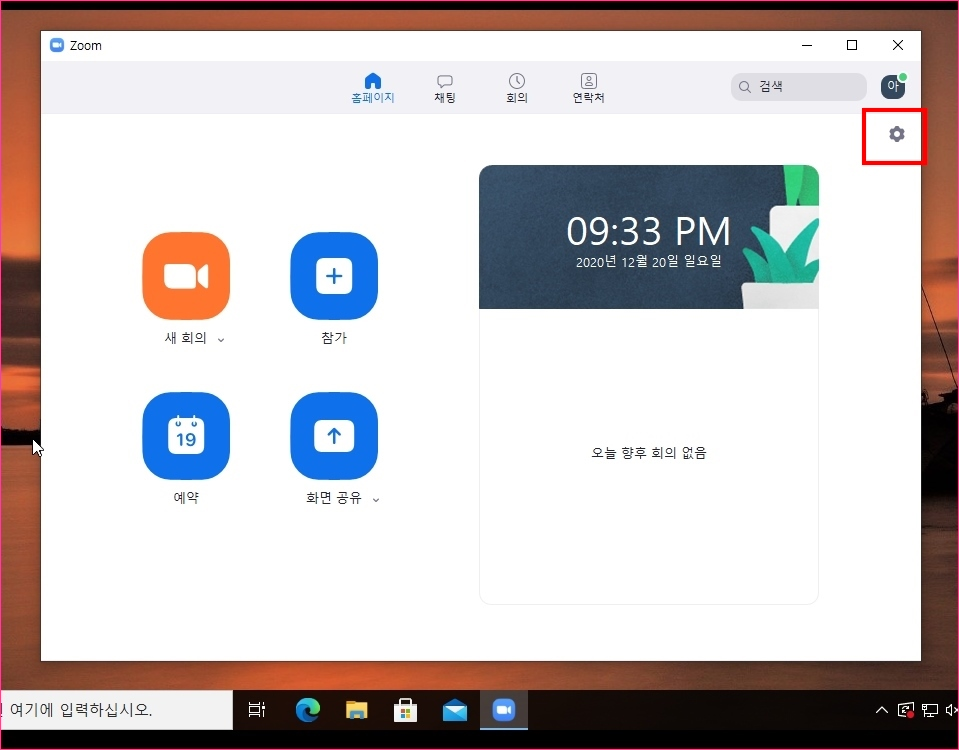
    2. 줌이 실행되면 우측에 있는 설정 창을 클릭해서 들어갑니다.
    3. 오디오로 이동합니다.
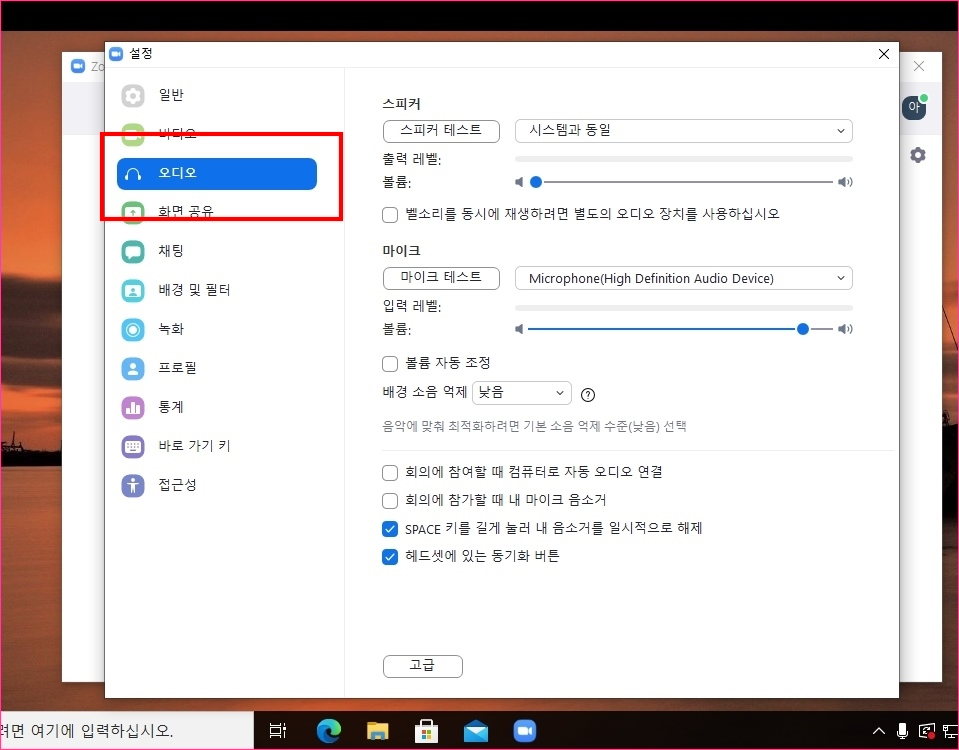
    위에 화면에서 보시면 마이크 부분에서 세부 설정을 할 수 있습니다.

    각 옵션을 설명드리겠습니다.

    줌마이크설정 옵션 설명.

    1. 마이크 선택(마이크 테스트 옆) 마이크가 여러개가 있다면 그 중에서 직접 마이크를 선택할 수 있습니다.
    2. 볼륨. 다들 아시겠지만 마이크 볼륨을 조절합니다. 줌 마이크 소리가 작다 하시는 분들은 여기서 설정을 조절해보세요.
    3. 볼륨자동조정: 마이크 볼륨을 자동으로 조절합니다. 말하는 사람의 목소리가 너무 크거나 작을 경우 임의로 조절합니다.
    4. 배경소음억제 : 주변에 소음이 심할 경우 차단 정도를 높여보세요. 단 내 목소리까지 작게 들릴 수 있으니 참고하세요. 상대방이 소리가 너무 안들린다고 하는 경우 배경 소음 억제를 낮음으로 선택해 보시기 바랍니다.
    5. 내가 회의에 참가할 때 듣기만 한다면 아예 옵션에서 “회의에 참가할 때 내 마이크 음소거”를 설정해놓으시면 됩니다.

    오늘은 이렇게 줌마이크설정방법에 대해 알아봤습니다.
    감사합니다.

  • 웹엑스오디오 체크하기

    웹엑스오디오 체크하기

    안녕하세요

    이번시간에는 웹엑스 오디오 체크하는 방법에 대해서 알아보겠습니다.

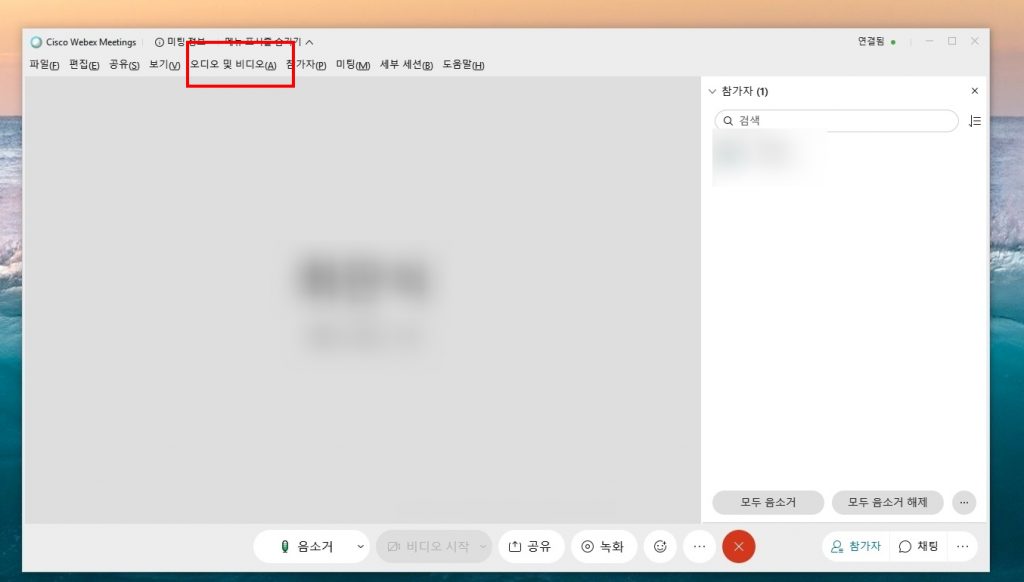
    웹엑스 오디오는 웹엑스 상단 오디오 및 비디오에서 설정할 수 있습니다.

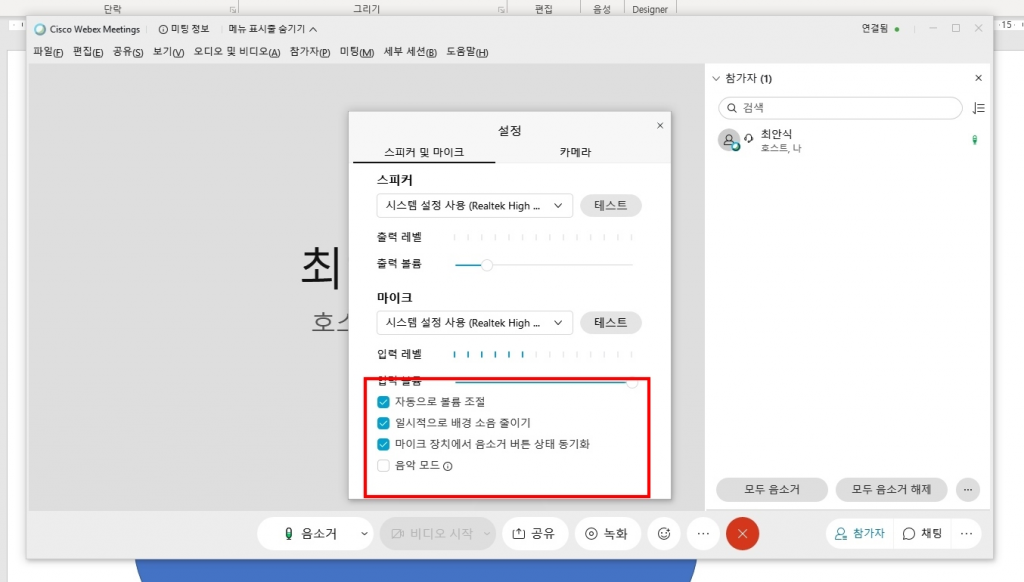
    처음 웹엑스를 하시는 분들 중 문의하시는 내용이 내가 말하는게 어느 순간 음소거처럼 작게 들렸다가 다시 가까이 말을 해야 커지고 해서 회의 내용을 온전히 들을 수 없다는 문제를 많이 여쭤보시는데요, ㅇ아래 화면처럼 오디오 및 비디오를 눌러서 들어가신 다음 오디오를 “음악모드”로 바꿔보시기 바랍니다.

    아래처럼 자동으로 볼륨 조절이라고 설정 되어 있는 분들은 상대방이 들을 때 소리가 작아졌다가 커졌다가 할 수 있어요.
    이런 부분을 잘 조절하려면 자동으로 볼륨조절, 일시적으로 배경 소음 줄이기 등을 모두 해제하시고 음악모드로 설정하시는게 유리합니다.

    오늘은 이렇게 웹엑스 소리 설정 방법에 대해 알아봤습니다.

    더 자세한 내용이 궁금하신 분들은 댓글 남겨주세요.

    감사합니다.

  • 웹엑스 비공개채팅 하는방법

    웹엑스 비공개채팅 하는방법

    안녕하세요?
    이번시간에는 웹엑스 WebEX 에서 비공개 채팅하는 방법을 알려드리겠습니다.

    비공개 채팅은 1:1로만 가능하며 선택적으로 비공개 채팅은 안되니 참고해주시기 바랍니다.

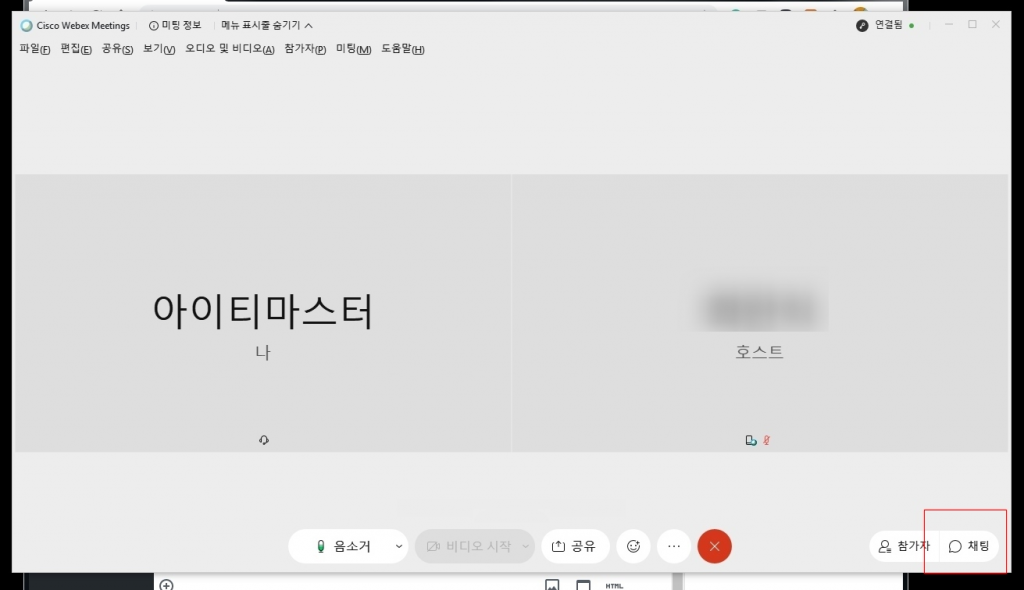
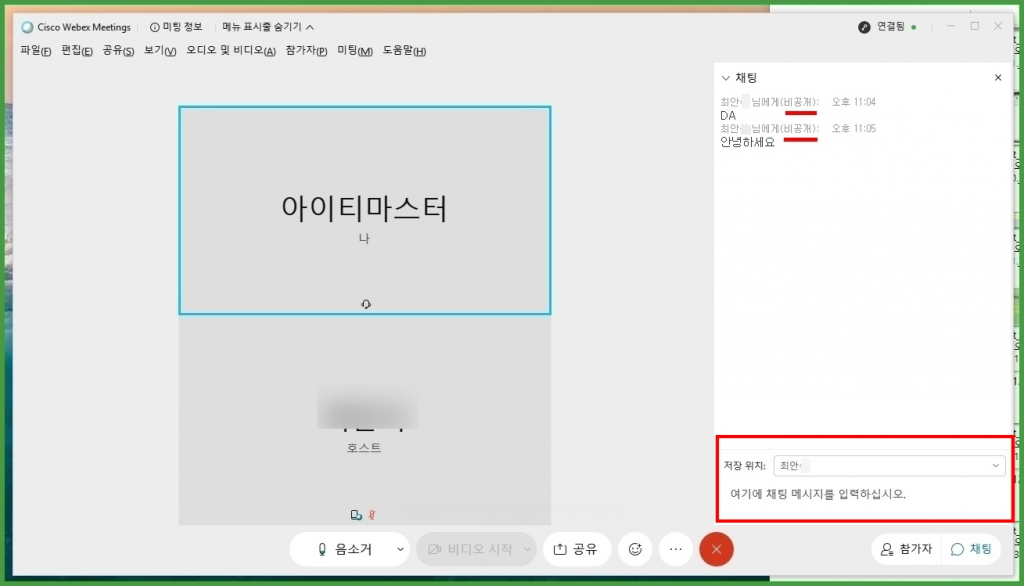
    아래 이미지는 지금 둘 다 이미지를 모두 안 보임으로 해 놓았습니다.
    왼쪽은 제 화면입니다.
    아이티마스터라고 나오죠?
    오른쪽은 제가 오늘 비공개채팅을 할 분?입니다. ㅎ
    아래 이미지에서 맨 아래쪽을 보시면 빨간색으로 표시를 해 놓은게 보이시죠?

    그걸 누르면 채팅을 할 수 있습니다.


    자 여기서부터 중요해요!!!
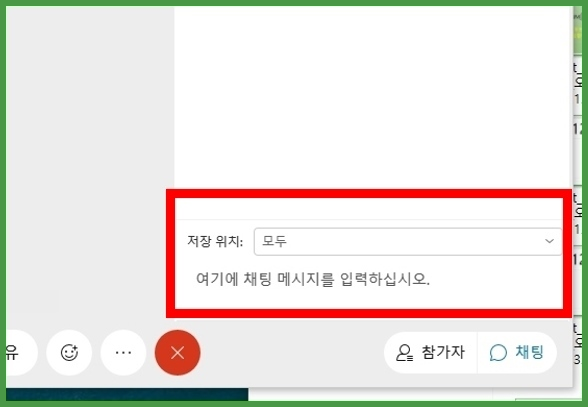
    채팅창을 보시면 저장위치가 “모두”라고 표시되어 있죠.
    이걸 누르면 화상회의에 참석한 사람들의 이름이 나옵니다.


    이제 채팅창에서 저장 위치를 비공개채팅을 원하는 상대방을 선택한 후 채팅을 해보세요. 오른쪽을 자세히 보시면 대화창에 비공개라고 나오는 걸 볼 수 있습니다.

    이상 웹엑스비공개채팅 방법입니다.

    그럼 도움이 되셨으면 좋겠습니다.

    감사합니다.

  • 노트북으로 줌 화상회의 방법

    노트북으로 줌 화상회의 방법

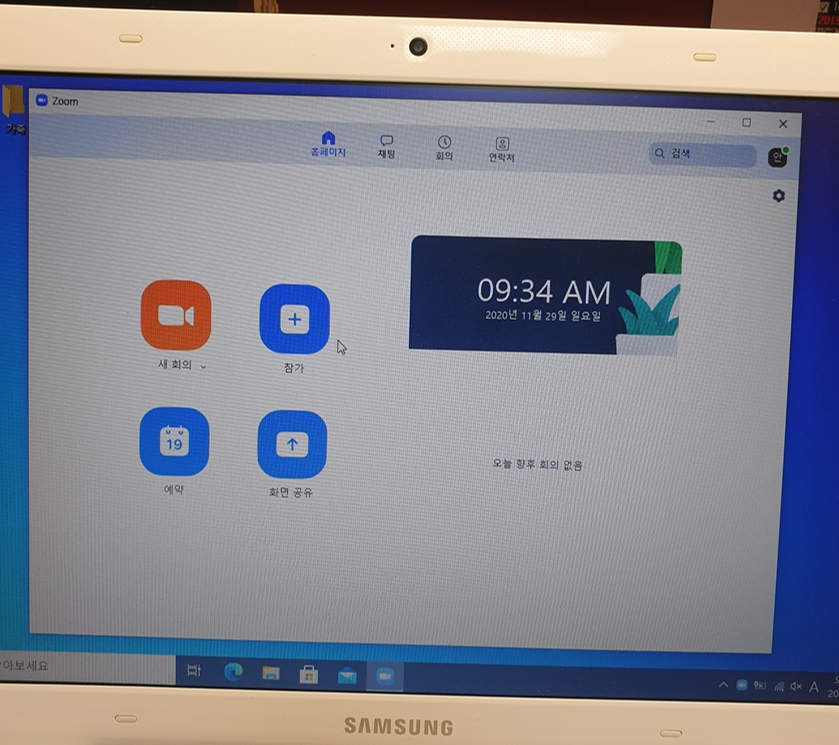
    노트북으로 줌 화상회의 참석이 가능한지 여쭙는 분들이 많으신데요, 걱정하시는 부분이 광고나 사양 등을 여쭤보시는 분들이 계시더군요.

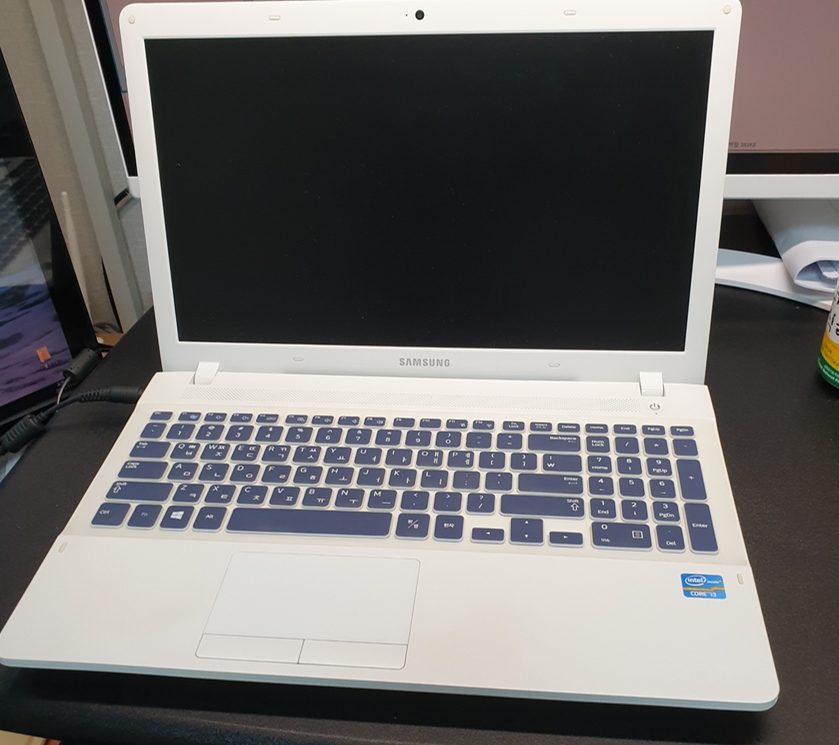
    아래 사진은 상당히 오래된 노트북이에요. 사양도 낮고 워드만 돌아가는 노트북이지만 이런 노트북으로도 줌 화상회의 참석에는 큰 무리가 없습니다.
    오히려 잘 사용하지 않는 노트북에 줌을 설치하셔서 사용하시는 것도 괜찮은 방법입니다. 메인은 다른 걸 할 수 있으니 말이죠.

    줌을 하다 보면 노트 필기나 무언가를 검색해야 하는 경우도 있는데 전체 화면으로 놓고 보는 분들은 그렇게 보기 어렵기 때문이죠.

    결론적으로 말씀드리자면 노트북줌 사용은 가능하며 더 편리한 부분이 있습니다.

    1. 마이크를 별도로 설치할 필요 없습니다. 내장이 되어 있기 때문에 필요한 헤드셋 정도만 있으면 돼요.
    2. 카메라도 마찬가지입니다. 위치 조절이 안되긴 하지만 노트북 카메라가 화상회의 할때는 괜찮더군요. 특히 화상회의 때 내가 강의자가 아니고 참석자라면 노트북 카메라만 가지고도 충분하다고 봅니다.
    3. 휴대성입니다. 어디 외부에서도 인터넷만 접속되면 화상회의를 할 수 있죠.

    이런 이유로 노트북 줌 사용이 괜찮다고 말씀드리고요 사용법은 제가 아주 기초부터 올리고 있으니 하나씩 하나씩 보시면서 따라와 주세요~!

  • 줌얼굴 보정필터 사용법

    줌얼굴 보정필터 사용법

    안녕하세요?
    오늘은 줌 화상회의 하실 때 얼굴이 나오는게 불편하신 분들을 위해 작은 팁을 하나 알려드리겠습니다.

    바로 줌얼굴 보정 필터에 대한 내용입니다.

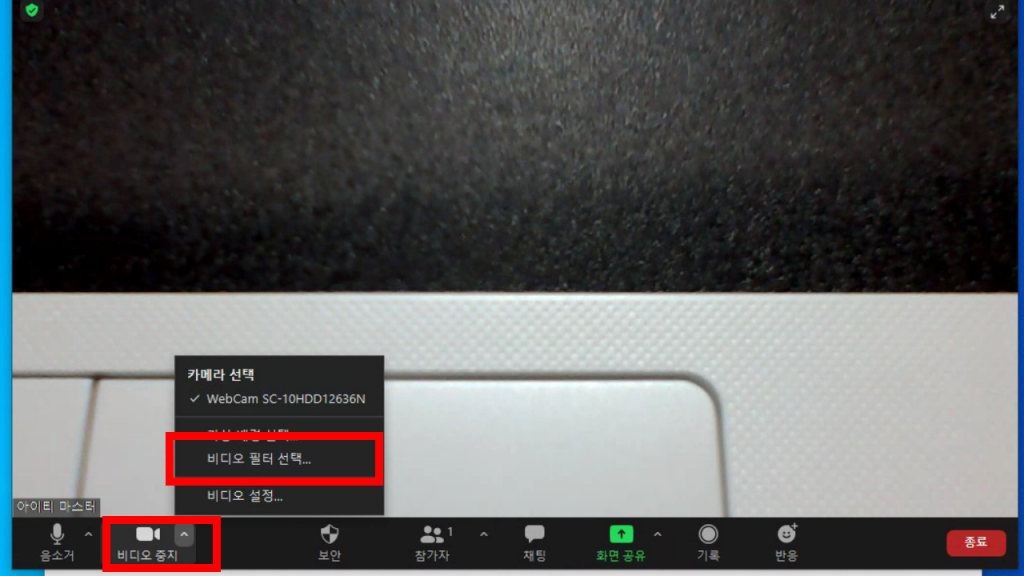
    아래 이미지를 잘 보시고 따라해주세요.
    줌 화상 화면에 들어가면 저 처럼 비디오 아이콘이 보일꺼에요.

    설정에 따라 아이콘은 위쪽에 있을 수도 있습니다.

    비디오 중지 옆에 보면 작은 화살표시가 보이는데요, 그걸 누르면 비디오 옵션이 떠요. 여기서 비디오 필더 선택을 눌러주세요.

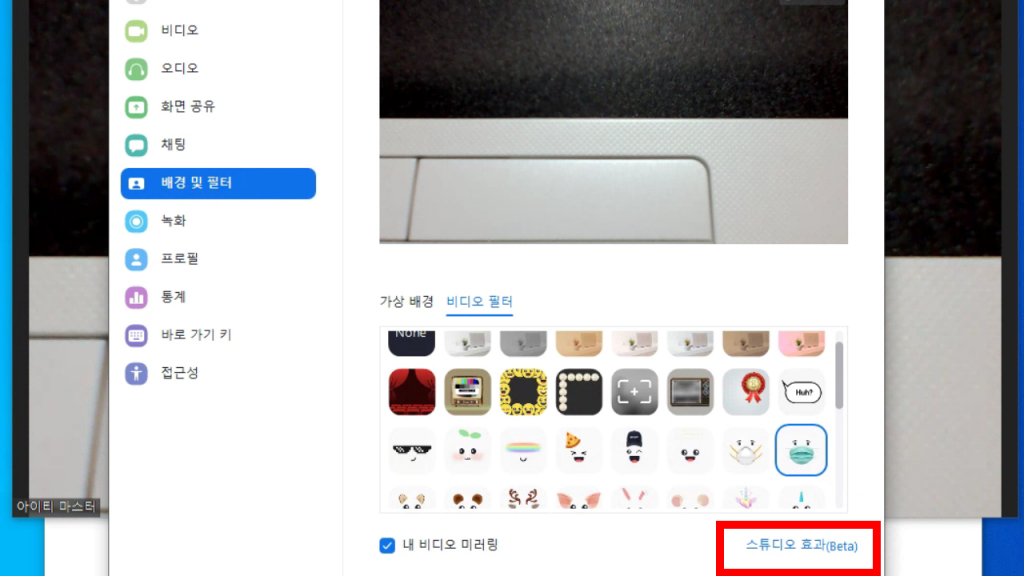
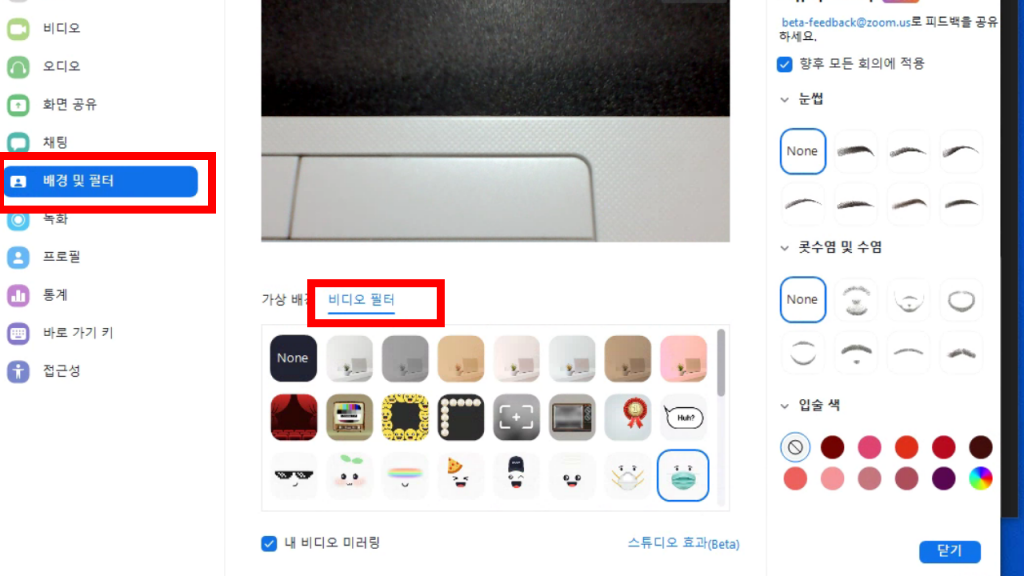
    보시면 배경 및 필터에 대한 부분을 확인하실 수 있습니다.
    가상 배경을 선택하는 것과 비디오 필터가 있는데요, 여기서 비디오 필터를 선택해주세요.

    스튜디오 효과를 누르시면 눈섭 등 더 자세히 보정할 수도 있습니다.
    스튜디오 효과를 잘 이용하시면 줌얼굴을 완전히 바뀌게 할 수도 있겠죠?

    아래 보시면 마스크 필터도 있고요, 색감에 필터를 줄 수도 있습니다.

    이건 하시면서 이것 저것 눌러보시면 금방 습득하실거라고 생각돼요.

    이상 줌얼굴 보정 필터에 대해서 간단하게 알아봤습니다.

    오늘은 여기서 인사드릴게요.

    모두 좋은 하루 보내세요~!

  • 줌노트북카메라 사용하는 방법

    줌노트북카메라 사용하는 방법

    오늘은 줌노트북카메라 설정방법에 대해 알아보겠습니다.

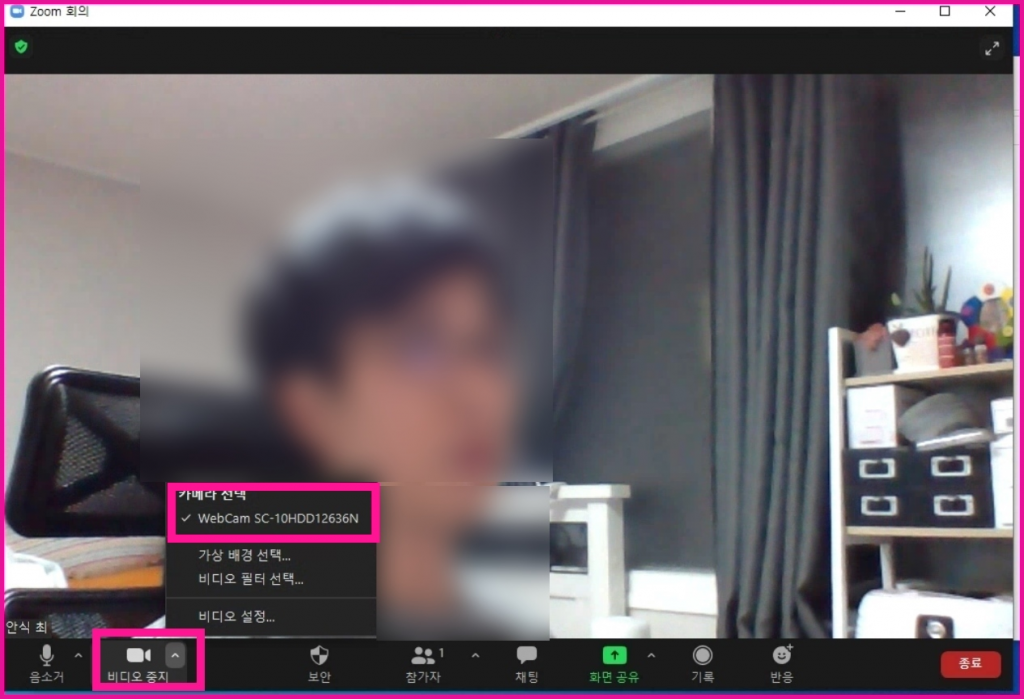
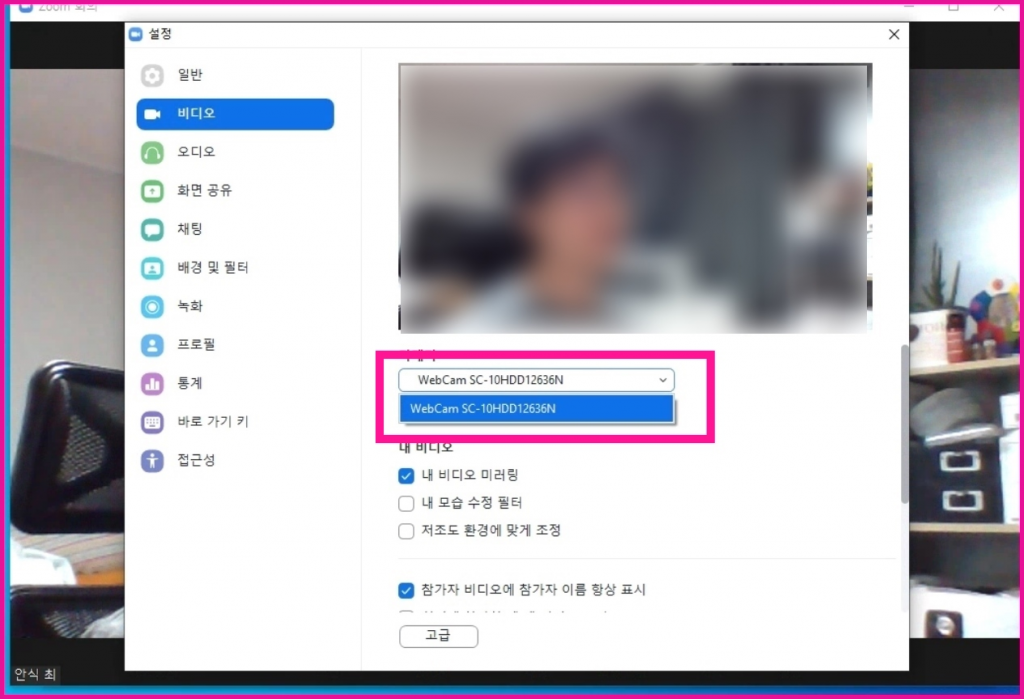
    가장 기본적으로는 아래 이미지를 참고해주세요.
    화면에 들어오면 아래쪽에 비디오중지 옆에 작은 화살표시가 있습니다.
    거기서 카메라를 선택해주세요.

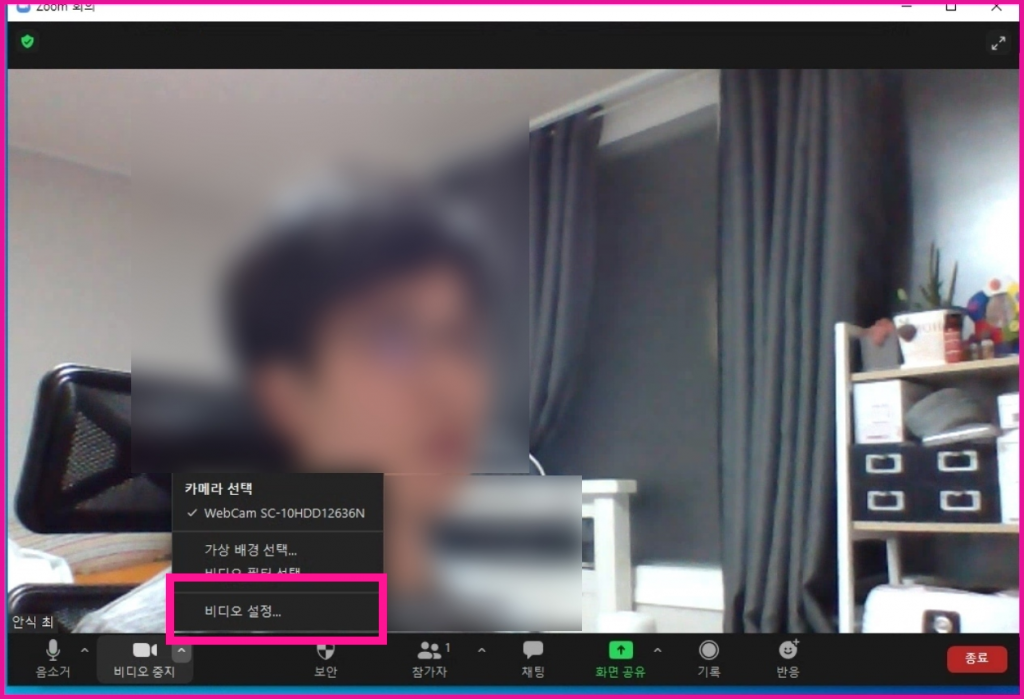
    여기서 잘 해결이 안되시면 아래 이미지를 보시고 비디오 설정으로 들어가주세요.

    설정에서 비디오 – 카메라 부분을 확장해 보시면 노트북 카메라가 보일꺼에요.

    이렇게 노트북 카메라를 선택하시면 돼요.
    이상 줌노트북카메라 선택하는 방법이었습니다.

    앞으로 당분간은 줌에 대한 사용법을 알아보도록 하겠습니다.
    배경화면도 바꿀 수 있고 줌을 잘 사용하면 정말 좋은 기능이 많으니 잘 따라해 보시기 바랍니다^^

    그럼 도움이 되셨길 바라면서 여기서 인사드릴게요.

  • zoom화상회의 사용법

    zoom화상회의 사용법

    안녕하세요?
    요즘 줌 사용하시는 분들 많으신데요, 저희 회사에서도 연세가 있으신 분들은 사용법을 모르셔서 어려움을 느끼시더군요.

    오늘은 그렇게 zoom화상회의 참석이 어려우신 분들을 위해 쉽게 알려드리도록 하겠습니다. 프로그램을 받아서 사용하는 것을 알려드리니 잘 따라해주시기 바랍니다.

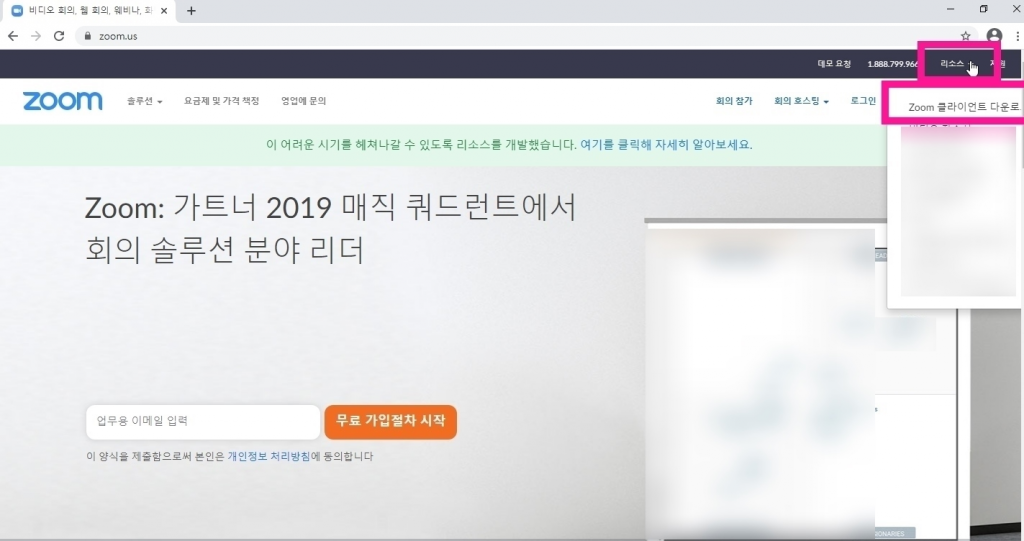
    줌 받는 방법부터 알려드릴게요.
    줌 홈페이지에 가신 다음 리소스 – zoom 클라이언트 다운로드를 눌러주세요.

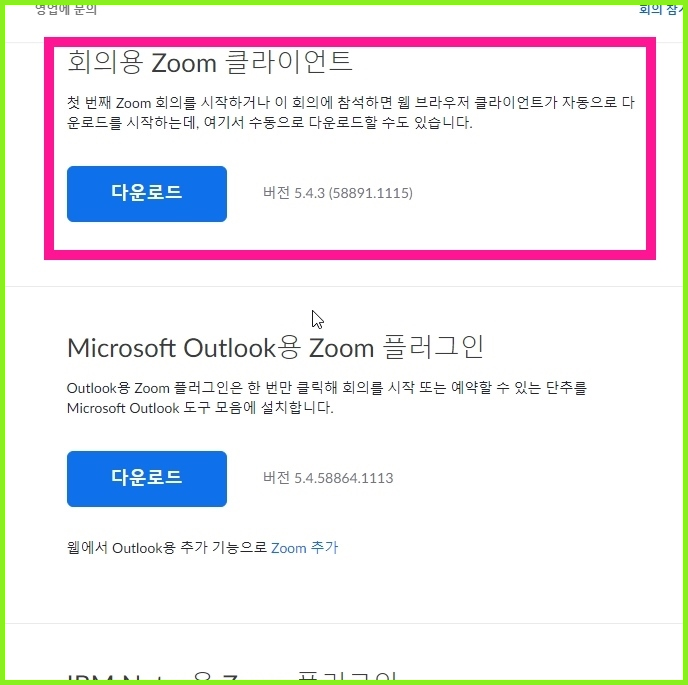
    들어가면 회의용 Zoom 클라이언트 다운로드를 눌러주세요.
    아래쪽으로 내려 보면 Zoom 모바일도 다운받을 수 있습니다.

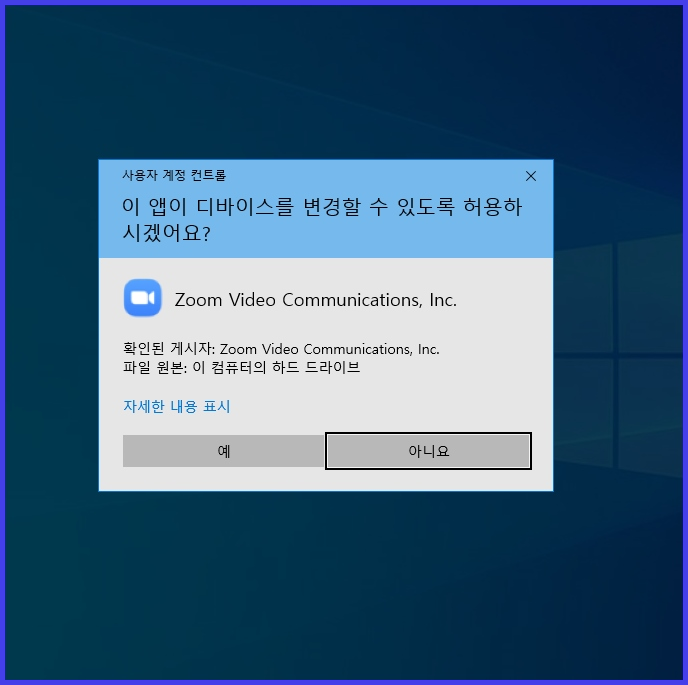
    이제 아래처럼 프로그램을 받아서 실행하시면 돼요.

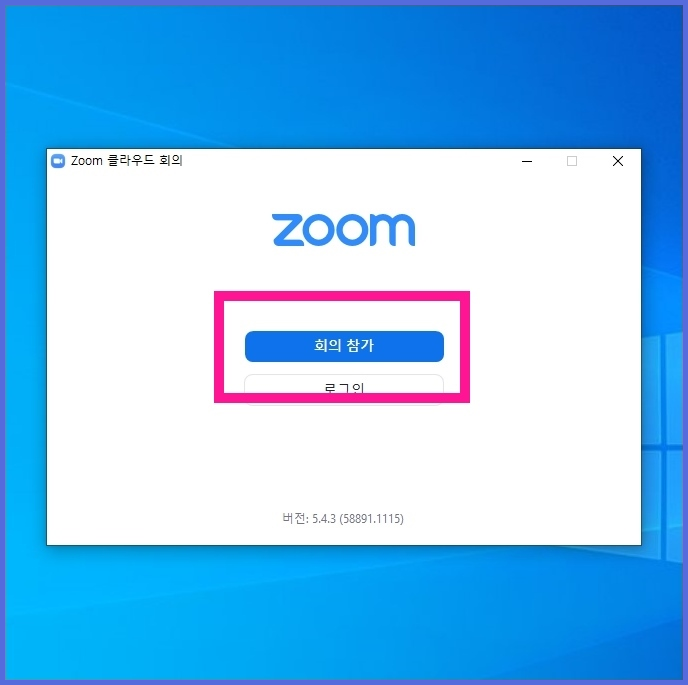
    로그인을 하실 필요는 없습니다. 회의참가를 눌러주세요.

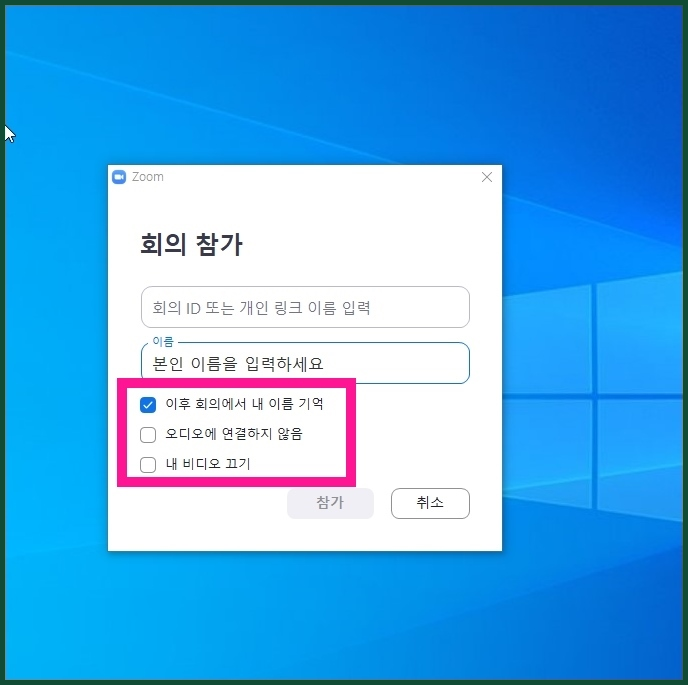
    회의참가를 눌러주시면 아래같은 화면이 뜹니다.

    아이디를 입력하실 수도 있고, 링크를 받으셨으면 링크를 입력해주시면 돼요.
    이름은 본인 이름을 입력해 주시는데, 전체 회의에서 보여지는 이름이니 그걸 참고해서 적어주시기 바랍니다.

    회의에서 나는 참석해서 듣기만 할 꺼면 “오디오에 연결하지 않음”을 체크해주세요. 오디오가 하울링되는 현상이 생기는 경우도 있습니다.
    내 비디오 끄기는 내 비디오 화면을 보이게 할 수 있고, 안 보이게 설정 할 수 있습니다. 내 비디오 안나오게 하려면 “내 비디오 끄기”를 눌러주세요.

    일단 오늘은 이렇게 줌 다운로드랑 줌 실행해서 회의에 들어가는 방법에 대해서 알려드렸습니다.

    도움이 되셨길 바랍니다.
    감사합니다.